Sommaire
- Bien démarrer (connexion, installation)
- Le tableau de bord
- Ventes à la caisse
- Factures, devis et proformas
- Clients et fournisseurs
- Stocks et achats
- Trésorerie (votre argent)
- RH et paie
- Comptabilité et impôts
- Budget
- Immobilisations
- Rapports : la santé de l'entreprise
- L'Assistant IA
- Votre équipe et vos accès
- Questions pratiques
1Bien démarrer
Se connecter, installer l'application sur son téléphone, et se repérer dans le menu.
Se connecter
- Ouvrez app.gonigest.com dans votre navigateur (Chrome, Edge, Safari…).
- Entrez l'adresse e-mail et le mot de passe remis par l'équipe GoniGest à l'ouverture de votre compte.
- Cliquez sur Se connecter. Vous restez connecté 7 jours sur cet appareil.
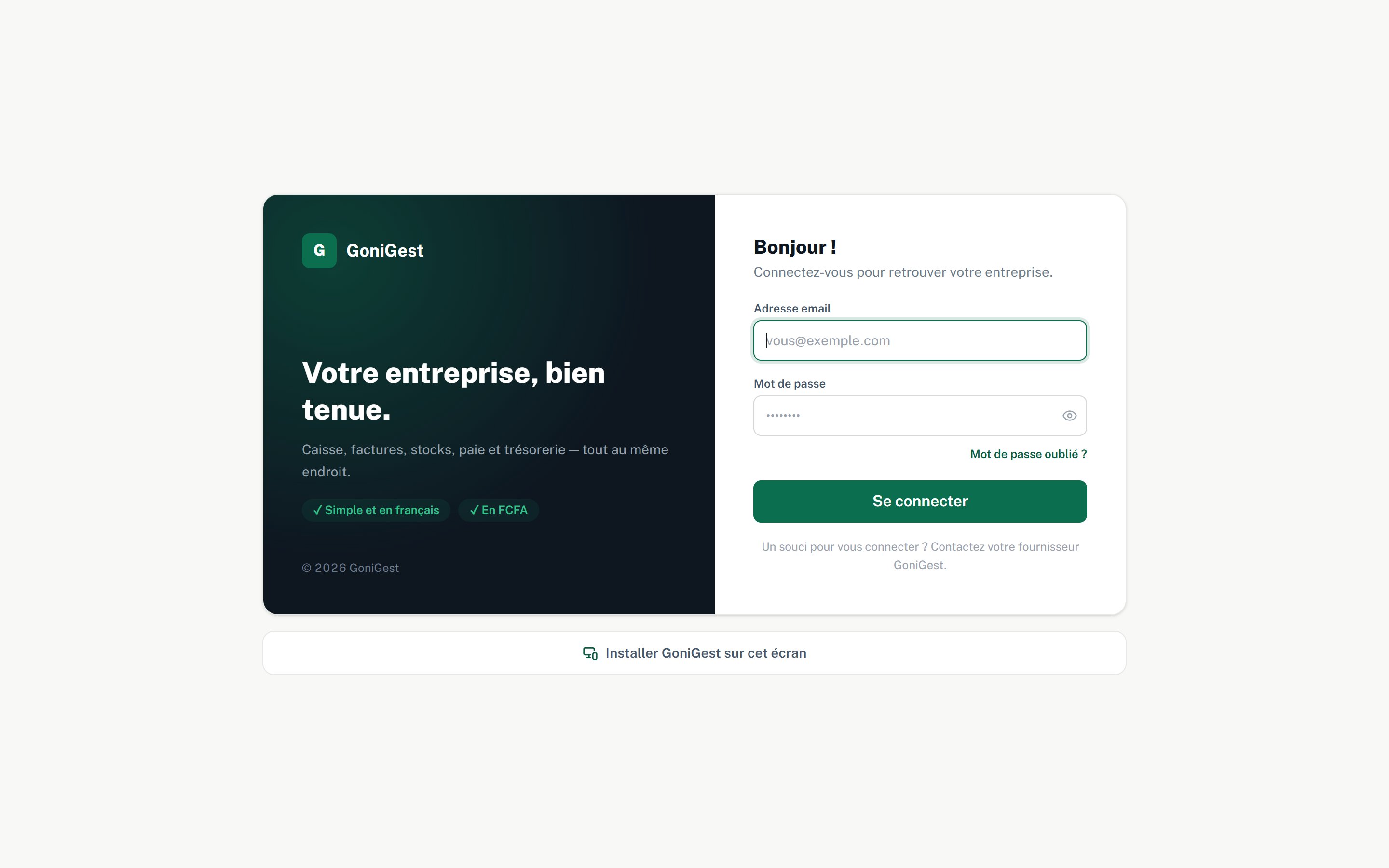
Installer GoniGest sur votre téléphone ou votre ordinateur
GoniGest s'installe comme une application, sans passer par une boutique d'applications :
- Sur téléphone Android (Chrome) : un bandeau « Installer GoniGest sur cet écran » apparaît en bas — touchez-le, puis « Installer ». L'icône verte G arrive sur votre écran d'accueil.
- Sur iPhone (Safari) : bouton Partager ⎙ → « Sur l'écran d'accueil ».
- Sur ordinateur (Chrome/Edge) : petite icône d'installation à droite de la barre d'adresse.
💡 Et quand la connexion coupe ?
GoniGest garde vos derniers chiffres en mémoire : vous pouvez les consulter sans internet. À la caisse, vous pouvez même encaisser des ventes au comptant hors connexion : elles sont mises en file et s'envoient toutes seules dès que le réseau revient. Les coupures ne bloquent pas votre journée.
Se repérer dans l'application
- Le menu de gauche liste vos modules : Tableau de bord, Ventes, Facturation, Clients, Fournisseurs, Stocks, Trésorerie, RH/Paie, Comptabilité, Budget, Immobilisations, Rapports. Vous ne voyez que les modules de votre formule et de vos droits.
- Le sélecteur d'entreprise (en haut du menu) : si votre formule gère plusieurs boutiques ou entreprises, vous passez de l'une à l'autre ici.
- La cloche (en haut à droite) : vos notifications — alertes de stock, factures en retard, etc.
- Mode sombre (en bas du menu) : pour travailler le soir sans vous fatiguer les yeux.
- Le badge rouge sur « Stocks » : le nombre d'articles en alerte de rupture.
2Le tableau de bord
La première page après la connexion : la santé de votre entreprise en un coup d'œil.
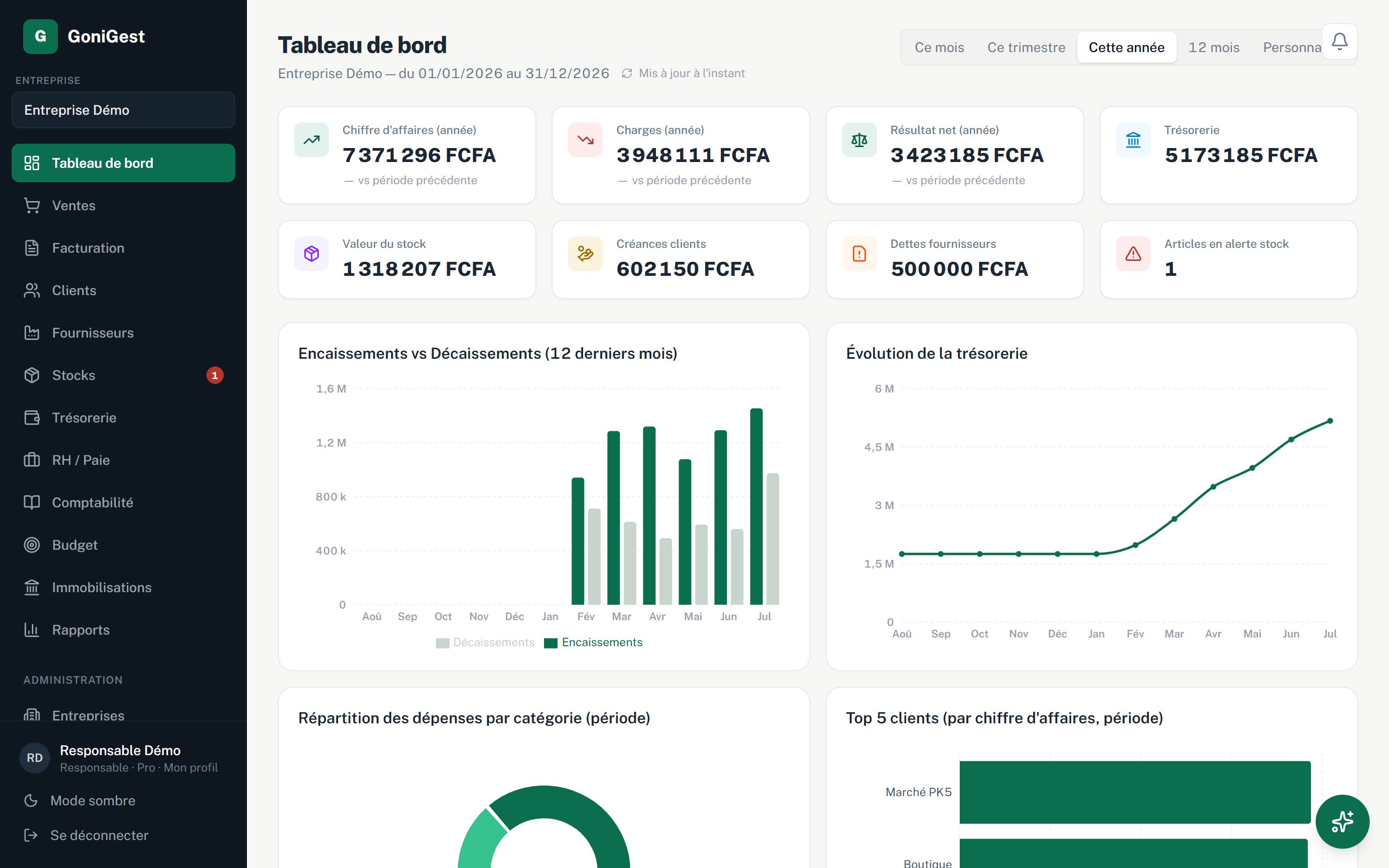
Chaque carte répond à une question précise :
| Carte | La question à laquelle elle répond |
|---|---|
| Chiffre d'affaires | Combien ai-je vendu sur la période ? (même si tout n'est pas encore payé) |
| Charges | Combien ai-je dépensé ? (loyer, salaires, achats, électricité…) |
| Résultat net | Est-ce que je gagne de l'argent ? (ventes − dépenses) |
| Trésorerie | Combien ai-je réellement en caisse, en banque et en Mobile Money aujourd'hui ? |
| Valeur du stock | Combien vaut la marchandise dans mes rayons et dépôts ? |
| Créances clients | Combien les clients me doivent encore ? |
| Dettes fournisseurs | Combien je dois encore à mes fournisseurs ? |
| Articles en alerte | Combien d'articles risquent la rupture de stock ? |
📘 Notion simple : chiffre d'affaires ≠ trésorerie ≠ bénéfice
Le chiffre d'affaires, c'est ce que vous avez vendu. La trésorerie, c'est l'argent réellement disponible. Le bénéfice (résultat), c'est ce qui reste des ventes une fois toutes les dépenses enlevées.
Exemple : vous vendez pour 100 000 F à crédit. Votre chiffre d'affaires monte de 100 000 F, mais votre trésorerie ne bouge pas tant que le client n'a pas payé — c'est une créance. Et si la marchandise vous avait coûté 80 000 F, le bénéfice n'est que de 20 000 F.
3Ventes à la caisse
Le module que vous utiliserez le plus : encaisser vite, et fermer la caisse tranquille le soir.
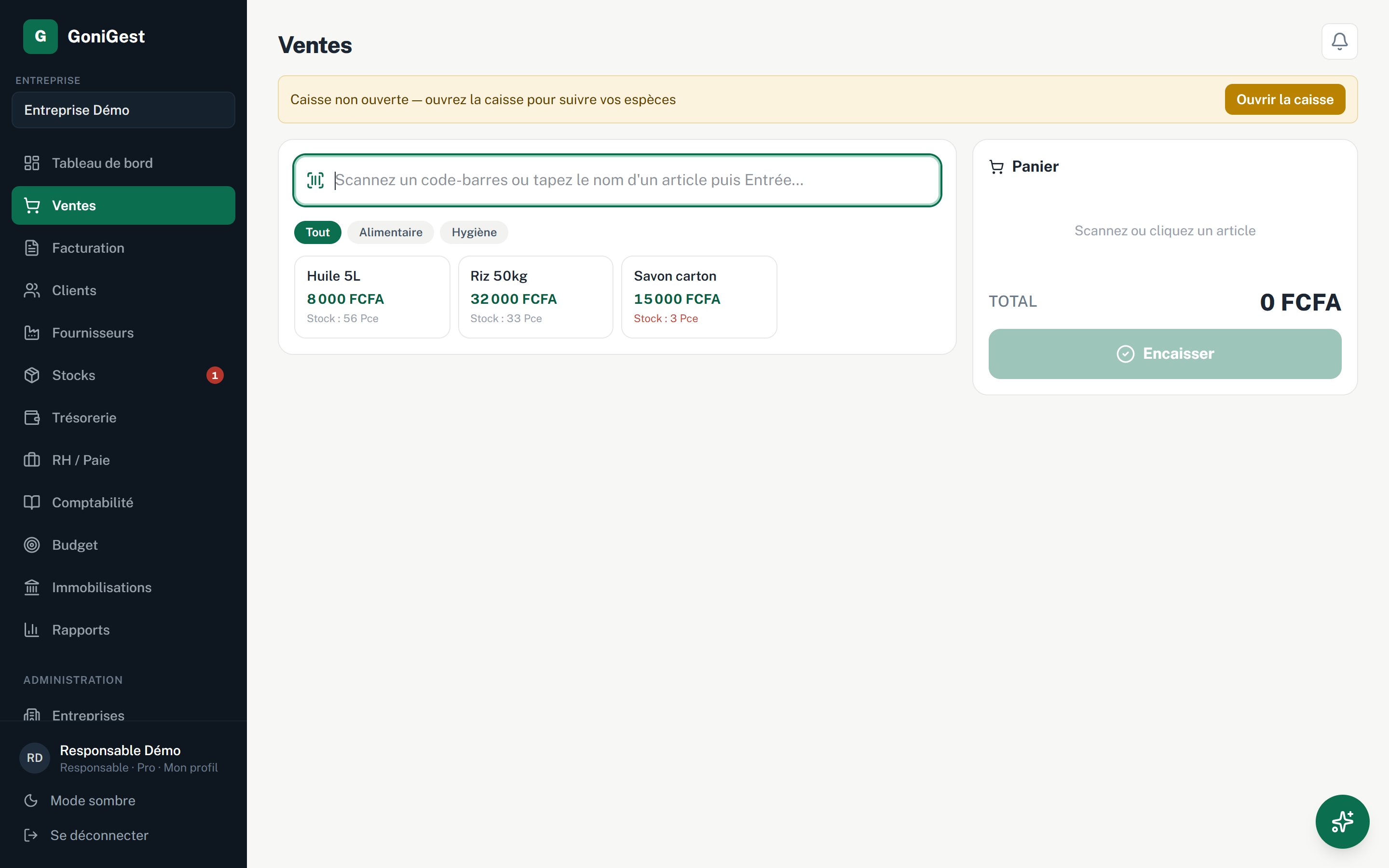
Votre journée à la caisse
- Le matin, ouvrez la caisse : cliquez sur « Ouvrir la caisse » et indiquez le montant d'espèces présent dans le tiroir (le « fonds de caisse »).
- Pour chaque vente : scannez le code-barres avec votre lecteur (ou tapez le nom de l'article, ou cliquez sa carte). L'article s'ajoute au panier ; ajustez les quantités avec + / −.
- Encaissez : choisissez le moyen de paiement — espèces, Mobile Money, ou les deux à la fois (ex. : 10 000 F en espèces + 8 500 F en MoMo). Le champ « montant reçu » calcule la monnaie à rendre.
- Imprimez le ticket si le client le demande (petit format 76 mm pour imprimante à ticket).
- Le soir, clôturez la caisse : comptez le tiroir, saisissez le montant. GoniGest compare avec ce qu'il a enregistré et vous dit si le tiroir est juste ou s'il y a un écart.
Vendre à crédit
Un client fidèle veut payer plus tard ? Cochez « Vente à crédit » et choisissez le client (obligatoire — on ne fait pas crédit à un inconnu). Le montant s'ajoute à sa dette, visible dans sa fiche et dans « Créances clients ». À noter : le crédit n'est pas possible hors connexion.
Ce qui se passe automatiquement à chaque vente
Vous ne saisissez rien deux fois : une vente met tout à jour, partout.
⚠️ Vente annulée ?
Si vous annulez une vente ou une facture, GoniGest remet tout en ordre tout seul : la marchandise revient au stock et l'argent (ou la créance) est retiré de la trésorerie. Aucune correction à faire à la main.
4Factures, devis et proformas
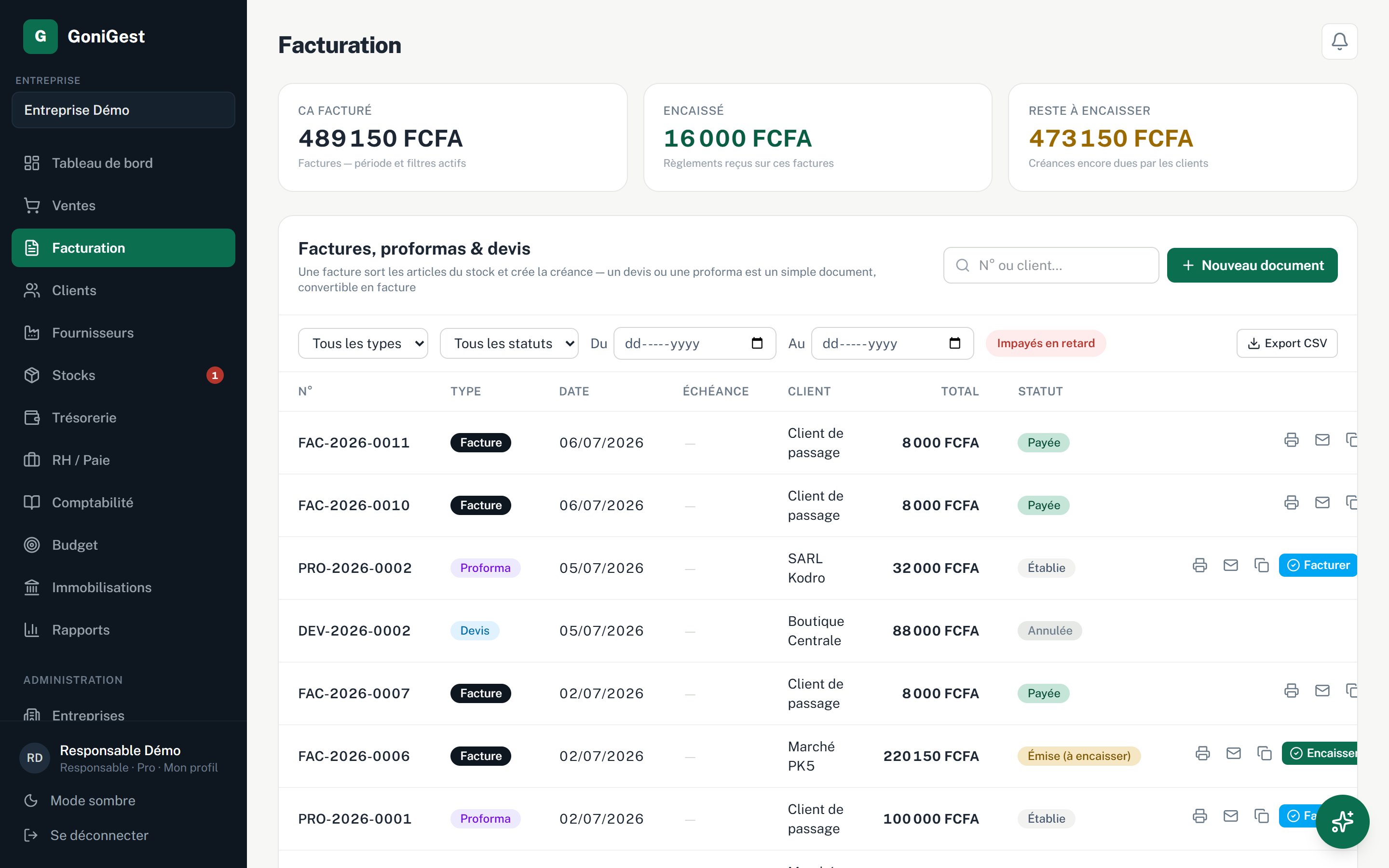
Des documents professionnels avec votre logo, et un suivi des impayés qui travaille pour vous.
📘 Notion simple : devis, proforma, facture — quelle différence ?
Le devis : une proposition de prix. Le client peut accepter ou refuser. Rien ne bouge dans le stock ni la caisse.
La proforma : une « facture d'avance » souvent demandée par les administrations ou pour un paiement anticipé. Toujours aucun effet sur le stock.
La facture : le document définitif. C'est elle qui sort la marchandise du stock et crée l'argent à recevoir.
Le cycle d'un document de vente
proposition de prix
(si demandée)
stock déduit, créance créée
en trésorerie
Un devis accepté se transforme en facture en un clic (« Convertir ») — pas de resaisie.
Créer une facture
- Ouvrez Facturation → « Nouvelle facture » (ou « Nouveau devis / proforma »).
- Choisissez le client, ajoutez les articles et quantités — les prix se remplissent tout seuls, vous pouvez accorder une remise.
- Si le client paie tout de suite, indiquez le paiement (espèces, MoMo, virement). Sinon la facture reste « émise » : c'est une créance.
- Imprimez (format A4 avec votre logo et votre pied de page) ou envoyez par e-mail.
Se faire payer
- Paiements en plusieurs fois : encaissez 50 000 F aujourd'hui, le reste le mois prochain — la facture affiche le restant dû.
- Relance en un clic : sur une facture en retard, le bouton WhatsApp ouvre un message prêt à envoyer au client (montant et numéro de facture déjà remplis). Une relance par e-mail est aussi possible.
- Le filtre « Impayés en retard » vous montre chaque matin qui relancer, avec le nombre de jours de retard.
5Clients et fournisseurs
Deux carnets d'adresses intelligents : qui vous doit de l'argent, et à qui vous en devez.
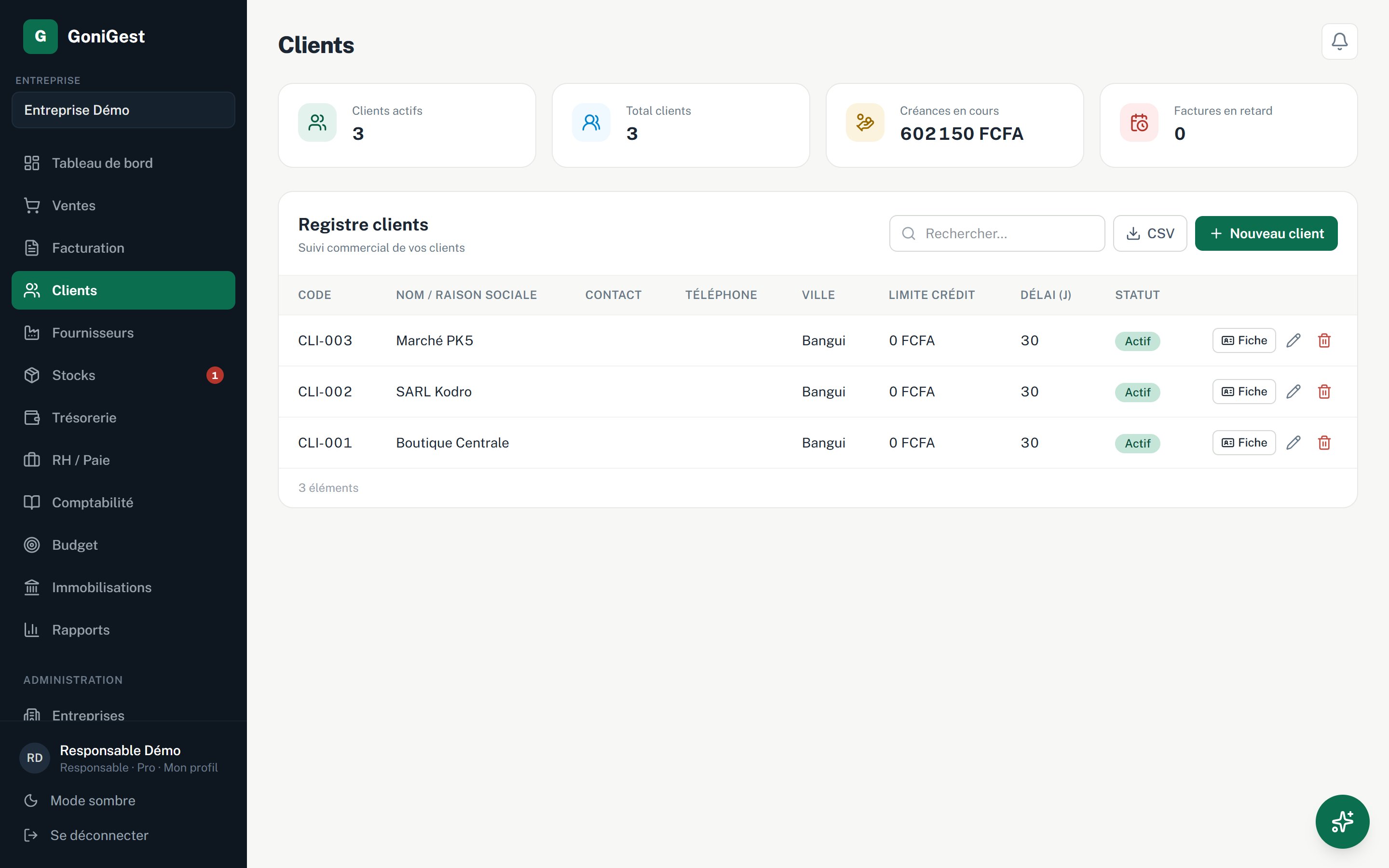
- Clients : chaque fiche (code CLI-…) garde le téléphone, l'adresse… et surtout l'historique de ses achats et ce qu'il vous doit. C'est ici que le crédit de la caisse est suivi.
- Fournisseurs : même principe (code FRS-…) : leurs coordonnées, vos bons de commande et ce que vous leur devez.
- Les deux listes s'exportent en CSV (fichier Excel) d'un clic — bouton « Exporter ».
📘 Notion simple : créance et dette
Une créance, c'est de l'argent qu'on vous doit (un client a pris à crédit). C'est une richesse… mais pas encore dans votre caisse.
Une dette, c'est de l'argent que vous devez (à un fournisseur, par exemple).
Règle d'or du commerçant : surveillez vos créances — trop d'argent « dehors » peut étouffer une entreprise qui pourtant vend bien.
6Stocks et achats
Fini les ruptures surprises et les « stocks fantômes » : l'application compte pour vous.
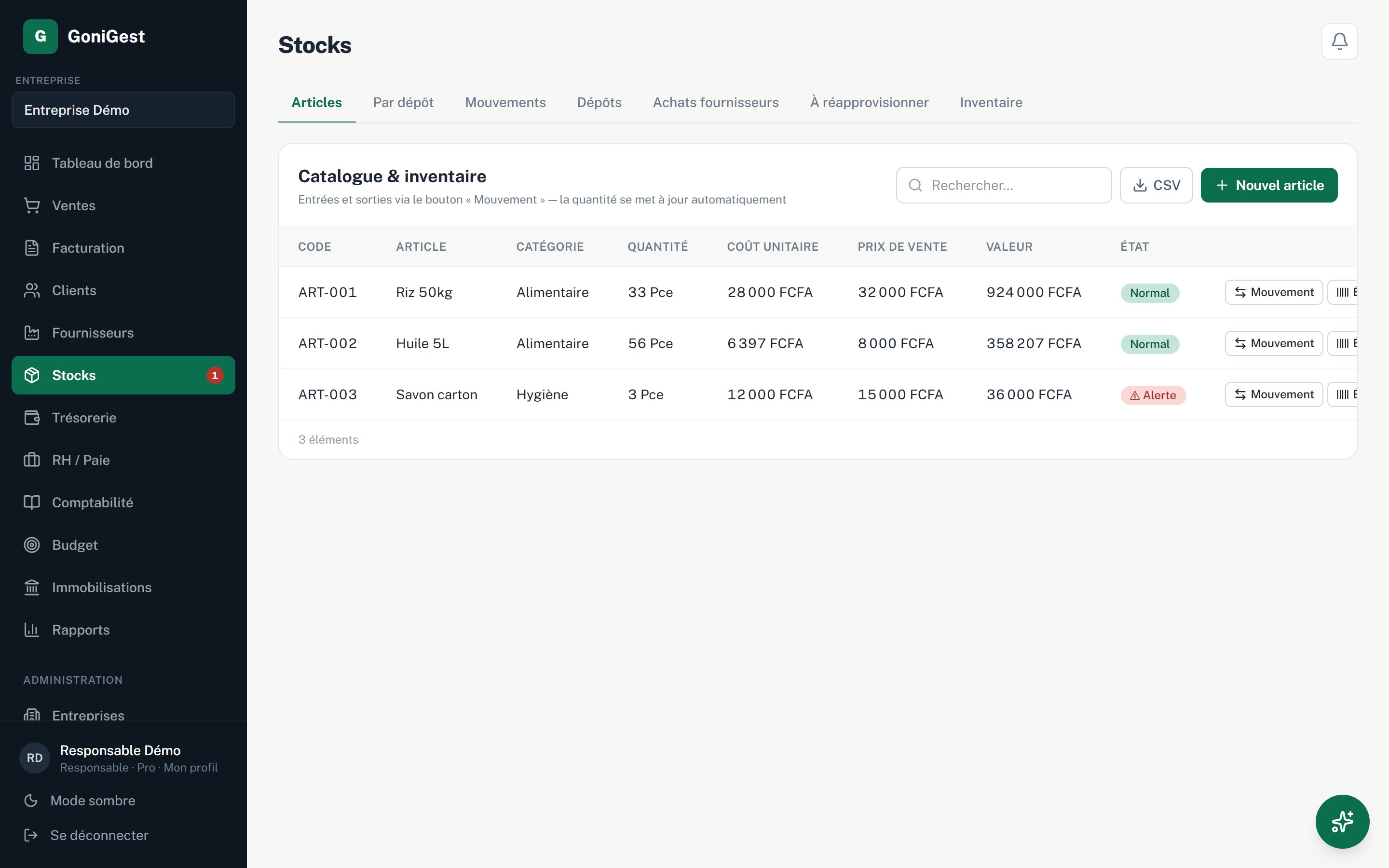
Les 4 onglets
- Articles : votre catalogue — code ART-, code-barres, prix d'achat, prix de vente, quantité totale, seuil d'alerte. Vous pouvez imprimer des étiquettes code-barres pour les articles qui n'en ont pas.
- Par dépôt : si vous avez plusieurs boutiques ou magasins de stockage, la quantité de chaque article dans chaque dépôt.
- Mouvements : l'historique complet — chaque entrée, sortie, ajustement ou transfert, avec la date et le motif.
- Dépôts : créez vos lieux de stockage (Boutique centre, Entrepôt PK5…).
Les gestes courants
- Marchandise reçue → Mouvements → « Entrée » : choisissez l'article, la quantité, le dépôt. Le stock monte.
- Transfert entre boutiques → « Transfert » : la quantité passe d'un dépôt à l'autre, le total ne change pas.
- Inventaire → imprimez la feuille de comptage, comptez physiquement, saisissez les vraies quantités : GoniGest fait les ajustements et garde la trace des écarts.
- Commande fournisseur → module Fournisseurs : créez un bon de commande ; à la réception, le stock entre et la dette fournisseur est enregistrée.
📘 Notion simple : le coût de revient (CUMP)
Vous achetez 10 sacs de riz à 30 000 F, puis 10 autres à 34 000 F. Ils sont mélangés dans le même stock : quel est le « vrai » prix d'un sac ? GoniGest calcule le coût unitaire moyen pondéré : (10×30 000 + 10×34 000) ÷ 20 = 32 000 F. C'est ce coût qui sert à mesurer votre marge réelle et la valeur de votre stock — sans que vous ayez à sortir la calculatrice.
7Trésorerie : où est votre argent
Caisse, banque, Mobile Money : tout votre argent réel, et la réponse à « pourrai-je payer les salaires ? ».
Comment c'est organisé
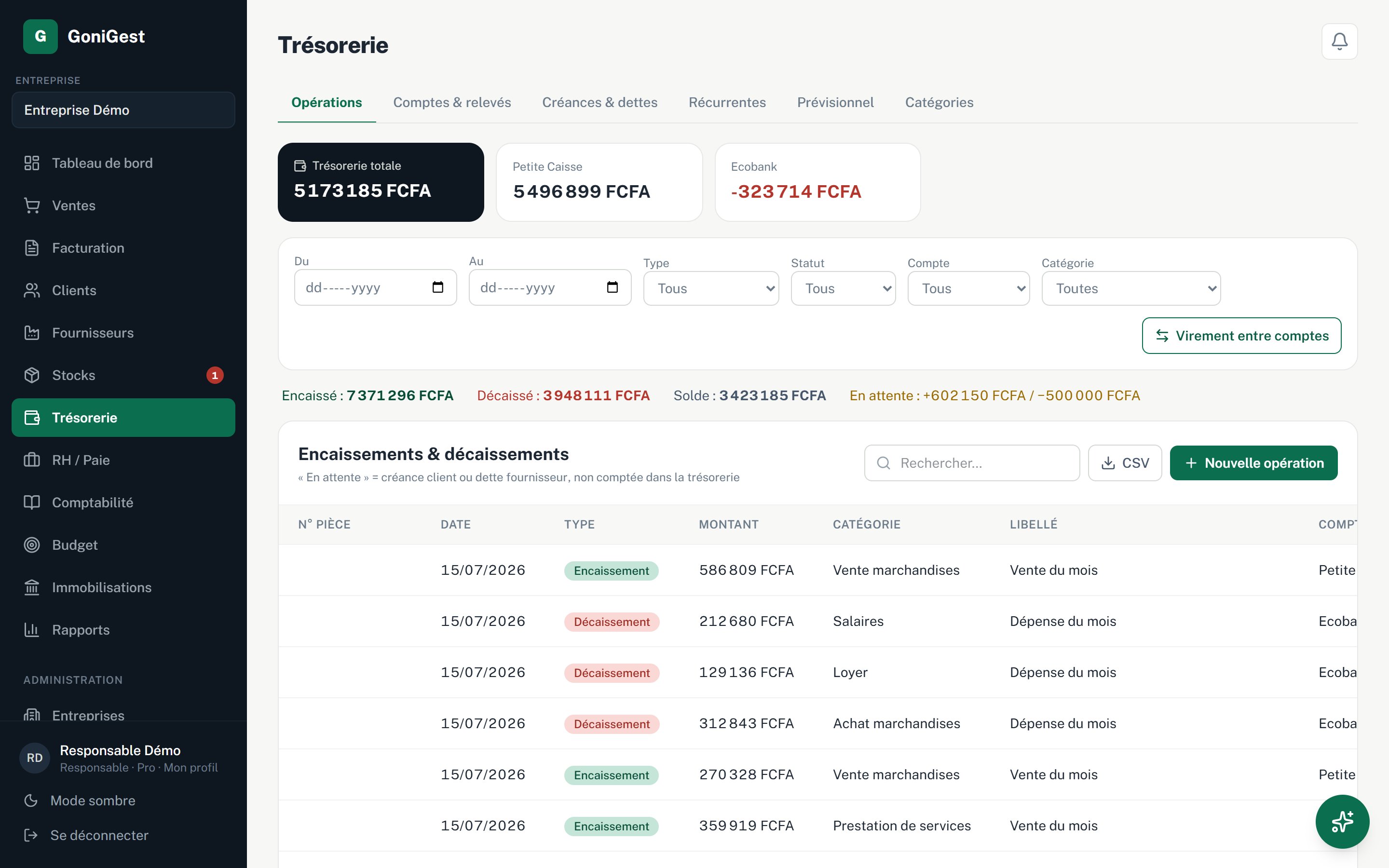
- Les comptes : créez un compte par « poche » d'argent — Caisse espèces, Banque, Orange Money, MTN MoMo… Chaque compte a son solde.
- Les opérations : chaque entrée (encaissement) ou sortie (décaissement) d'argent, rangée par catégorie (Ventes, Loyer, Salaires, Électricité…). Les ventes de la caisse et les factures payées s'enregistrent toutes seules ; vous ajoutez à la main les autres dépenses (loyer, carburant…).
- Les virements internes : déplacez de l'argent d'un compte à l'autre (ex. : dépôt des espèces à la banque) sans fausser vos chiffres.
- Le pointage : cochez les opérations que vous retrouvez sur votre relevé bancaire, pour vérifier que rien ne manque.
- Le prévisionnel : un graphique projette votre solde des prochaines semaines à partir des factures à encaisser et des dépenses prévues — il répond à « pourrai-je payer les salaires à la fin du mois ? ».
📘 Notion simple : « réglé » et « en attente »
Une opération réglée = l'argent a réellement bougé (il est dans la caisse, ou il en est sorti).
Une opération en attente = c'est prévu, mais pas encore payé : une facture émise pas encore encaissée (créance), une dette fournisseur à payer. Les opérations en attente ne comptent pas dans vos soldes — elles comptent dans vos créances et dettes.
⚠️ L'erreur classique à éviter
Ne confondez pas « j'ai vendu » et « j'ai été payé ». Un mois avec beaucoup de ventes à crédit peut afficher un beau chiffre d'affaires… et une caisse vide. Regardez toujours les deux : le tableau de bord vous montre côte à côte le chiffre d'affaires ET la trésorerie.
8RH et paie
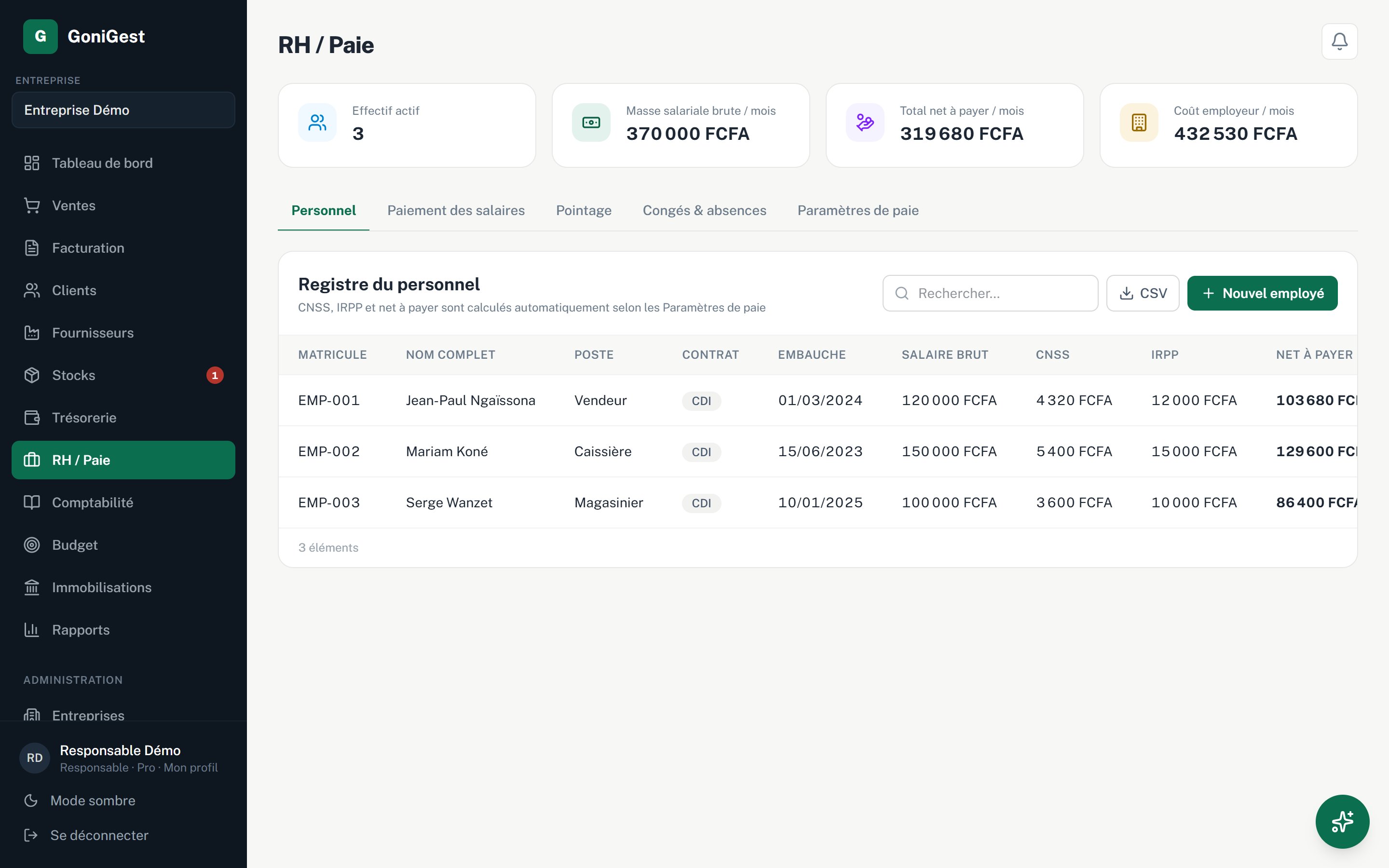
Le bulletin de salaire conforme (CNSS, IRPP) se calcule tout seul. Vous validez, c'est payé.
Mettre en place
- Enregistrez vos employés : nom, poste, type de contrat (CDI, CDD, stage, journalier, prestataire), salaire de base. Un badge orange prévient quand un CDD arrive à sa fin.
- Vérifiez les paramètres de paie (onglet dédié) : SMIG, taux CNSS salarié/employeur, barème IRPP — les valeurs de la zone CEMAC sont déjà pré-remplies.
Chaque mois
- Saisissez ce qui change : primes, retenues, avances sur salaire, congés, jours pointés des journaliers.
- Ouvrez Paiement des salaires, choisissez le mois et le compte qui paie (caisse ou banque), puis « Payer tout » — ou payez employé par employé.
- Imprimez les bulletins de paie et, pour vos déclarations, le journal de paie du mois.
Comment se calcule un salaire (simplifié)
GoniGest applique le barème automatiquement — le bulletin détaille chaque ligne.
📘 Notion simple : CNSS et IRPP
La CNSS est la cotisation sociale : une petite part est retenue sur le salaire de l'employé, une part plus grande est payée par l'entreprise (elle s'ajoute à votre coût). Elle finance retraite et prestations familiales.
L'IRPP est l'impôt sur le revenu, retenu directement sur le salaire et reversé à l'État. Le journal de paie vous donne les totaux à déclarer.
9Comptabilité et impôts
Pas de double saisie, pas de jargon : votre comptabilité se construit toute seule à partir de vos ventes et dépenses.
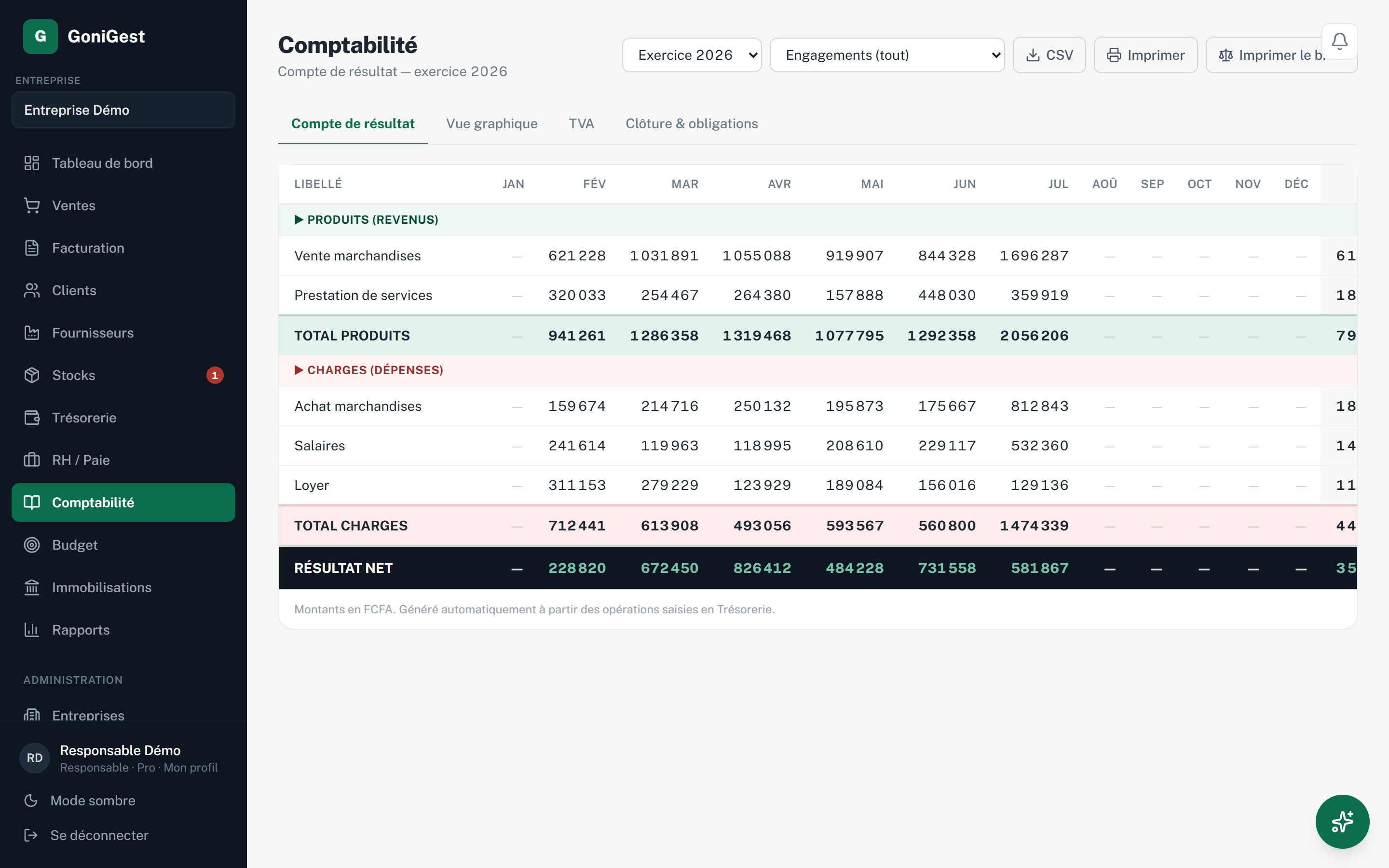
📘 Notion simple : le compte de résultat
C'est le film de votre année : en haut ce que vous avez gagné (ventes, par catégorie), en bas ce que vous avez dépensé (achats, loyer, salaires…), et tout en bas le résultat : positif = bénéfice, négatif = perte. GoniGest le remplit tout seul à partir de la caisse, des factures et de la trésorerie.
📘 Notion simple : « Engagements » ou « Encaissé seulement » ?
Deux façons de compter, les deux sont justes — elles répondent à des questions différentes :
Engagements (tout) : on compte les ventes et dépenses dès qu'elles existent, même pas encore payées. C'est l'activité réelle de l'entreprise.
Encaissé seulement : on ne compte que l'argent réellement entré et sorti. C'est le point de vue de la caisse.
Si les deux chiffres sont très différents, c'est que beaucoup d'argent est « dehors » (créances) — allez voir les impayés !
Ce que le module vous donne
- Compte de résultat par mois et par catégorie, en tableau ou en graphique, exportable en CSV.
- Récap TVA : si votre entreprise est assujettie, la TVA collectée sur vos ventes et la TVA payée sur vos achats, prêtes pour la déclaration. (Une entreprise non assujettie laisse simplement le taux à 0.)
- Bilan simplifié : la photo de ce que possède l'entreprise (stock, créances, trésorerie, matériel) et de ce qu'elle doit — le document que demande la banque pour un crédit. Imprimable.
- Clôture : à la fin d'un exercice, verrouillez la période — plus personne ne peut modifier les chiffres passés par erreur.
- Échéances fiscales : les dates limites (TVA, CNSS…) rappelées à temps par notification.
📘 Notion simple : la TVA en deux phrases
La TVA est un impôt que vous collectez pour l'État sur vos ventes (elle n'est pas à vous !), et que vous payez sur vos achats. Chaque période, vous reversez la différence : TVA collectée − TVA payée. Le récap TVA fait ce calcul pour vous.
10Budget : prévoir, puis comparer
Décidez en début d'année combien vous comptez vendre et dépenser — puis regardez la réalité vous répondre.
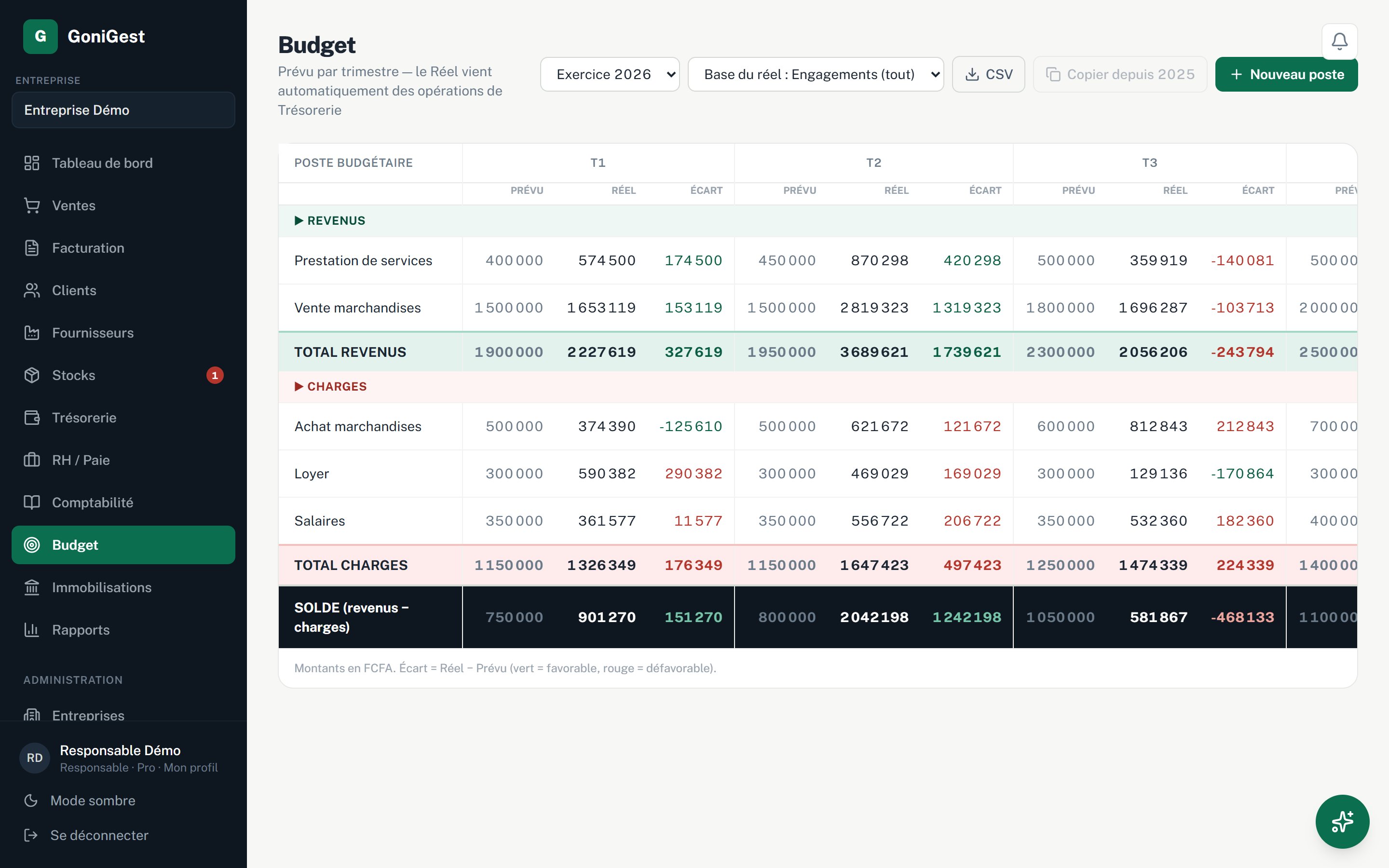
- Créez une ligne par catégorie (Ventes marchandises, Loyer, Salaires, Carburant…), côté revenus ou côté dépenses.
- Remplissez le prévu par trimestre (T1, T2, T3, T4).
- Le réel se calcule automatiquement depuis la trésorerie — même catégorie = rapprochement automatique.
- Lisez l'écart : en vert quand c'est bon signe (plus de ventes que prévu, moins de dépenses que prévu), en rouge sinon.
Une alerte vous signale les catégories où vous dépensez sans avoir rien budgété — souvent les fuites d'argent qu'on ne voit pas.
↑ Retour au sommaire11Immobilisations : votre matériel
Véhicules, congélateurs, ordinateurs, groupes électrogènes… ce que l'entreprise possède et qui dure.
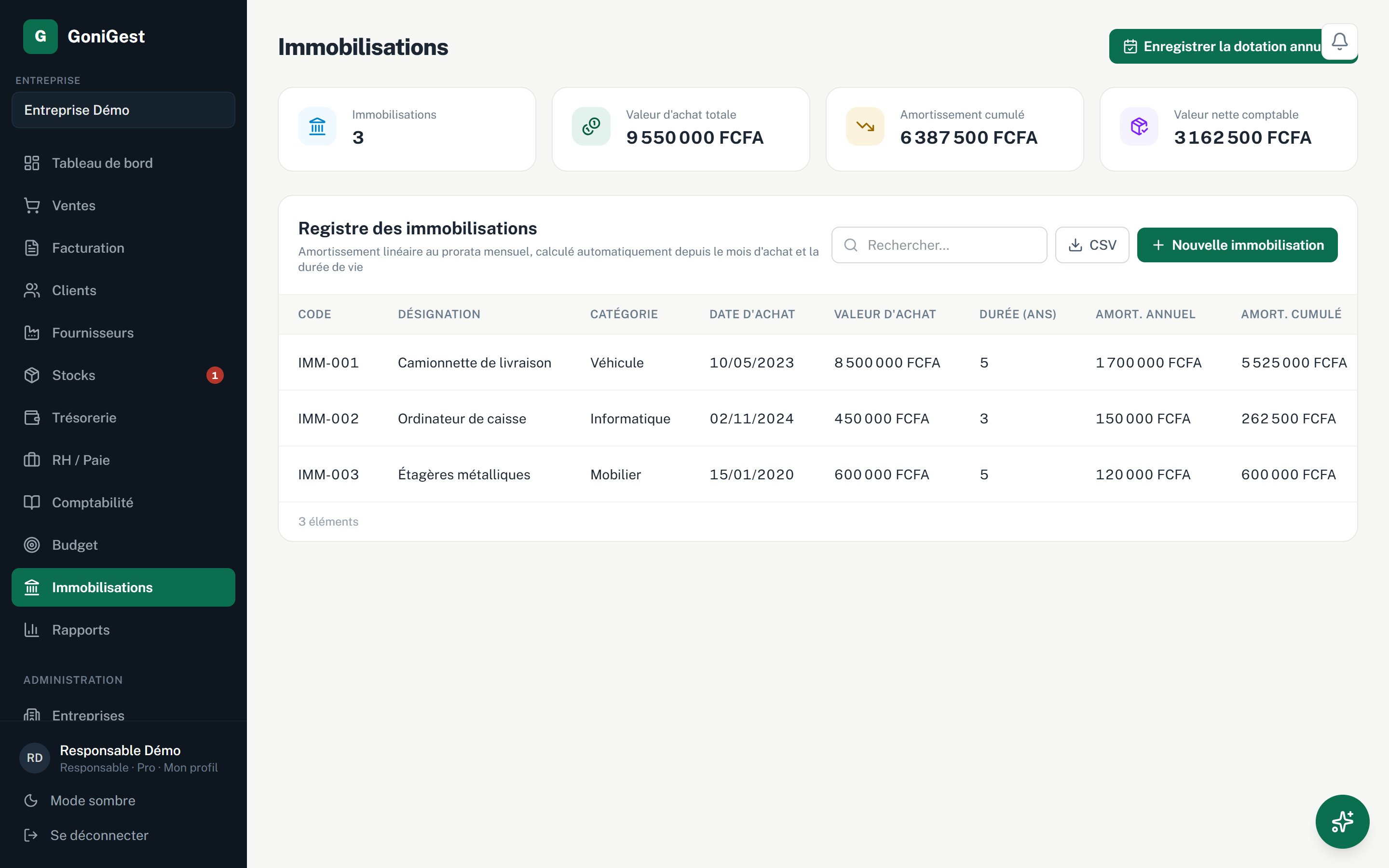
📘 Notion simple : l'amortissement
Un congélateur acheté 600 000 F ne « coûte » pas 600 000 F l'année de l'achat : il va servir, disons, 5 ans. L'amortissement répartit ce coût : 600 000 ÷ 5 = 120 000 F par an. Chaque année, le matériel « vaut » 120 000 F de moins dans vos comptes. Au bout de 5 ans, il est amorti (badge sur la fiche) : il fonctionne peut-être encore, mais sa valeur comptable est nulle — et c'est le bon moment pour prévoir son remplacement.
Enregistrez chaque bien avec sa date d'achat, sa valeur et sa durée de vie : GoniGest calcule l'amortissement annuel et cumulé, et le bilan en tient compte automatiquement.
↑ Retour au sommaire12Rapports : la santé de l'entreprise en 8 questions
Huit indicateurs calculés tout seuls, chacun avec un statut : Bon ou À surveiller.
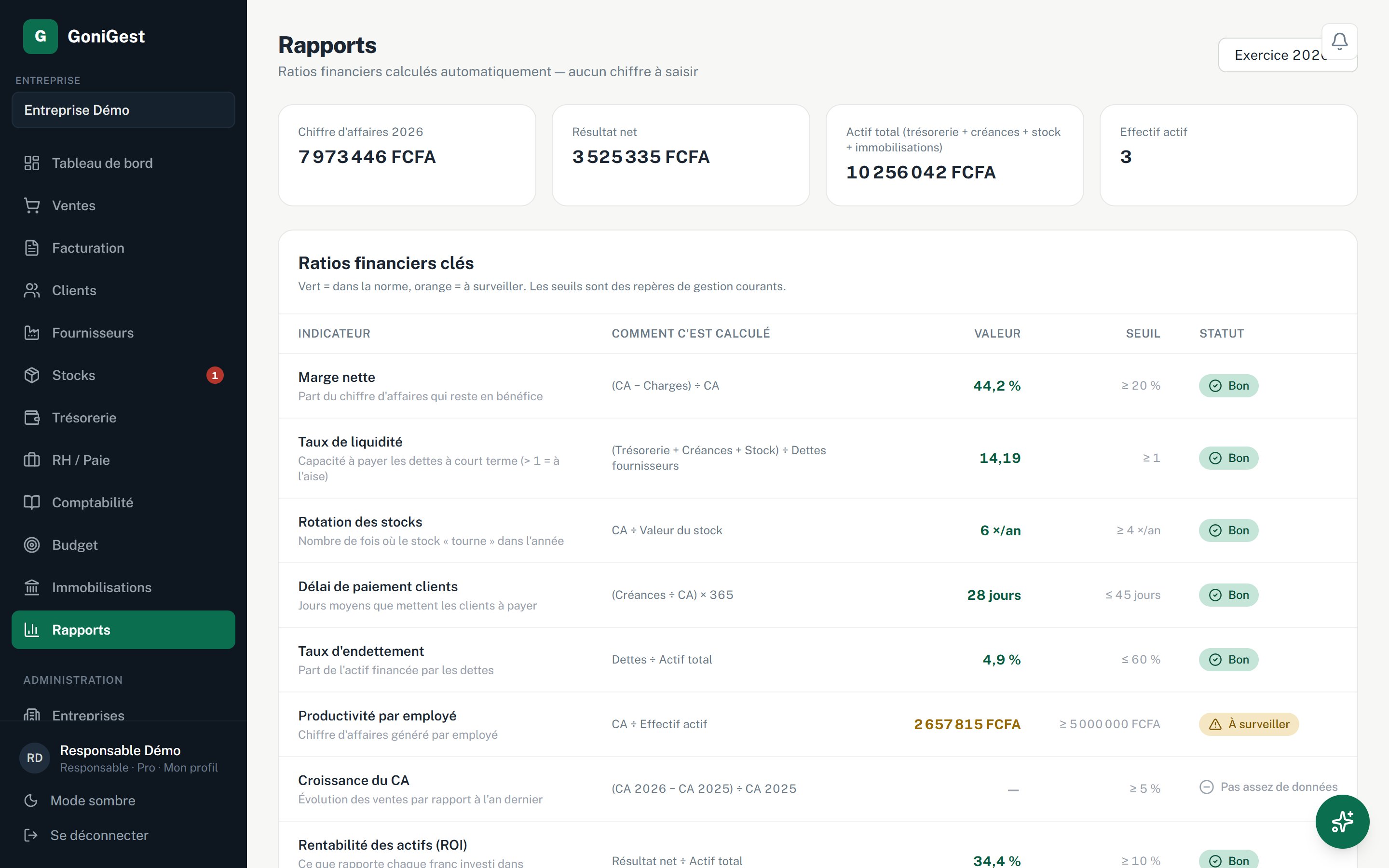
| Indicateur | La question qu'il pose | Bon signe quand… |
|---|---|---|
| Marge nette | Sur 100 F vendus, combien reste-t-il pour moi ? | elle est élevée |
| Liquidité | Puis-je payer mes dettes proches avec l'argent disponible ? | au-dessus de 1 |
| Rotation du stock | Mon stock se vend-il vite ou dort-il en rayon ? | elle est rapide |
| Délai clients | En combien de jours mes clients me paient-ils ? | il est court |
| Endettement | Quelle part de ce que je possède est financée par des dettes ? | il est faible |
| Productivité / employé | Combien chaque employé rapporte-t-il en moyenne ? | elle progresse |
| Croissance du CA | Est-ce que je vends plus que l'an dernier ? | elle est positive |
| ROI | Ce que l'entreprise possède rapporte-t-il assez ? | il est élevé |
Conseil : regardez ces indicateurs une fois par mois — c'est le bilan de santé de votre entreprise, comme une visite chez le médecin.
↑ Retour au sommaire13L'Assistant IA (formules Pro et Multi)
Posez vos questions comme à un bon gérant — par écrit ou à la voix. Il répond avec VOS chiffres.
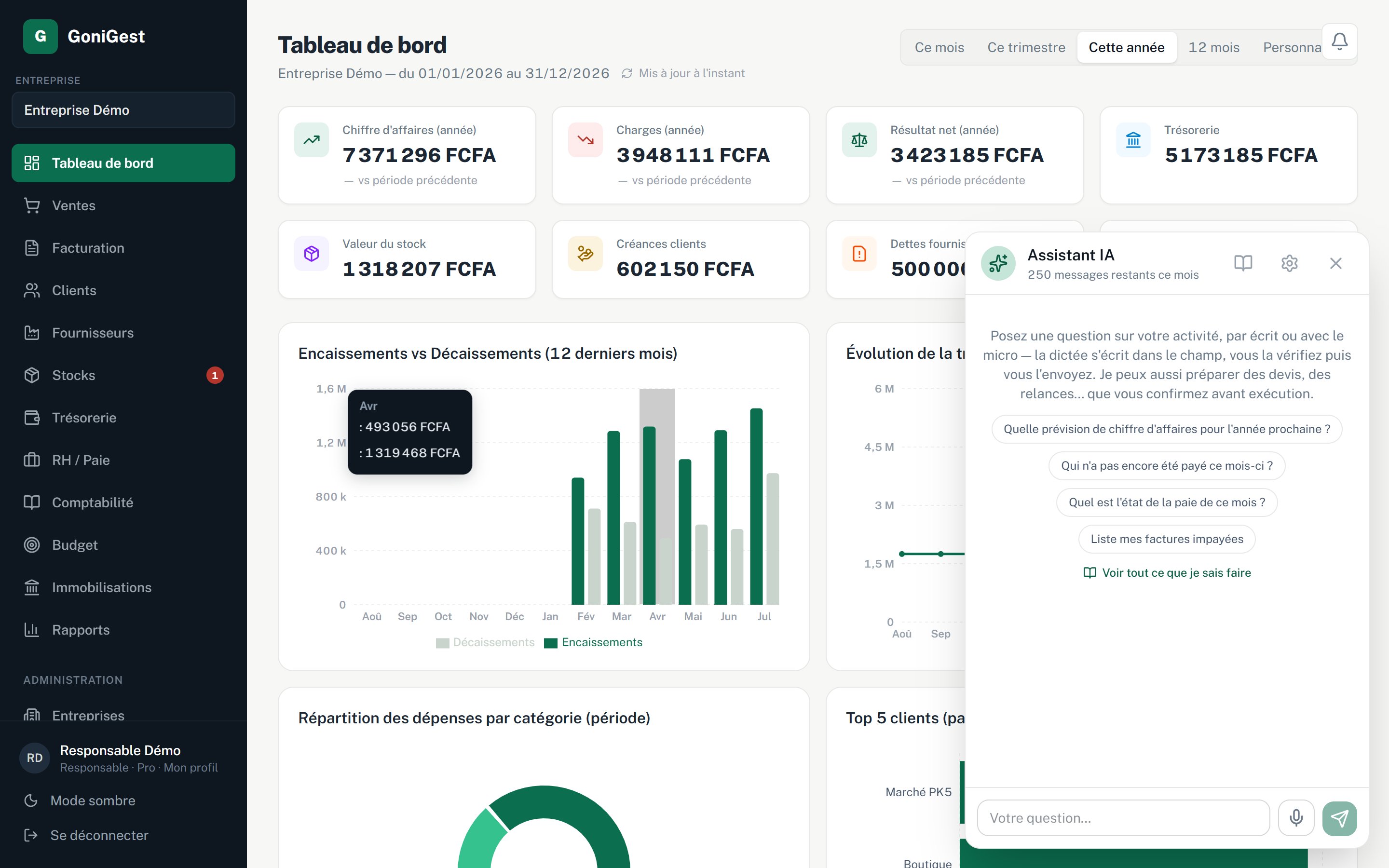
Ce que vous pouvez lui demander
- Des questions sur vos chiffres : « Qui me doit de l'argent ? », « Quel est l'état de la paie de ce mois ? », « Quels articles vont bientôt manquer ? », « Quelle est ma rentabilité par secteur ? »
- De préparer du travail : un devis (« Prépare un devis pour Kodro : 2 sacs de riz »), une relance d'impayé, une dépense de trésorerie, une fiche client…
- Des prévisions : « Quelle prévision de chiffre d'affaires pour l'année prochaine ? » (annoncée comme indicative).
À la voix
Touchez le micro 🎙 et parlez, comme un message vocal WhatsApp. La transcription s'écrit dans le champ : vous la relisez, la corrigez si besoin, puis vous l'envoyez. Rien ne part sans que vous ayez vu le texte.
🛡️ La règle de sécurité : l'IA propose, VOUS validez
Quand l'assistant prépare un devis, une relance ou une dépense, il affiche une carte de confirmation. Tant que vous n'avez pas cliqué « Confirmer », rien n'existe. Il ne peut jamais agir dans votre dos. Les actions sensibles (suppressions, annulations…) sont désactivées par défaut et réservées au responsable.
Votre formule inclut un quota de messages par mois (affiché en haut de la fenêtre). Besoin de plus ? Des packs supplémentaires existent — parlez-en à l'équipe GoniGest.
↑ Retour au sommaire14Votre équipe et vos accès
Chacun son compte, chacun ses droits — et une trace de tout ce qui se fait.
Les rôles
| Rôle | Ce qu'il peut faire |
|---|---|
| Responsable | Tout : tous les modules, toutes les entreprises de son abonnement, gestion des employés et de leurs accès. |
| Employé | Uniquement les modules cochés sur sa fiche. Exemple : un caissier ne voit que « Ventes » ; un magasinier ne voit que « Stocks ». |
- Consultation seule : pour chaque module d'un employé, vous pouvez autoriser la lecture sans la modification (il voit, il ne touche pas).
- Journal d'activité : « qui a fait quoi, et quand » — chaque création, modification ou suppression est tracée. Indispensable en cas de doute sur une vente ou une annulation.
- Plusieurs entreprises (formule Multi) : chaque boutique a sa caisse, son stock, ses chiffres ; vous passez de l'une à l'autre avec le sélecteur en haut du menu, et le tableau de bord de chacune reste séparé.
15Questions pratiques
Mes données sont-elles en sécurité ?
Oui : elles sont chiffrées pendant le transport (HTTPS) et sauvegardées automatiquement chaque jour. Elles appartiennent à votre entreprise — jamais vendues, jamais partagées.
J'ai fait une erreur (mauvaise vente, mauvais montant). Que faire ?
Annulez le document concerné (vente, facture, paiement) : GoniGest remet le stock et la trésorerie en ordre automatiquement, et le journal garde la trace. En cas de doute, demandez à votre responsable.
Puis-je récupérer mes données dans Excel ?
Oui : presque toutes les listes (clients, articles, ventes, opérations, paiements…) ont un bouton « Exporter CSV ». Le fichier s'ouvre directement dans Excel.
Comment j'imprime ?
Factures, devis, bulletins de paie, feuilles de comptage, bilans : chaque document a son bouton Imprimer, au format A4 (ou 76 mm pour les tickets de caisse). Votre logo et vos mentions (RCCM, banque…) se règlent dans la fiche de l'entreprise.
Que se passe-t-il à la fin de mon essai gratuit ?
Rien d'automatique : aucune carte bancaire n'est demandée, donc aucun prélèvement surprise. Si l'outil vous convient, vous choisissez une formule ; sinon vos données restent disponibles 30 jours.
Comment je paie mon abonnement ?
En espèces auprès de l'équipe, par Mobile Money ou par virement — vous recevez un reçu numéroté à chaque paiement. À l'échéance, un rappel vous est envoyé à temps.
Je suis bloqué, qui appeler ?
L'assistance se fait en français, sur WhatsApp — le numéro est en bas de cette page. Envoyez une capture d'écran de votre problème, on vous guide pas à pas, gratuitement.
↑ Retour au sommaire